Apraksts
Sistēma nodrošina iespēju pievienot jaunu informatīvu materiālu kā publikāciju.
Piekļūšanas nosacījumi
Publikācijas izveide sistēmā ir pieejama tikai autorizētiem sistēmas lietotājiem ar lomu Publikāciju redaktors.
Piekļūšana
Publikācijas izveidi un pievienošanu var uzsākt, no jebkuras vietas sistēmā izvēloties bloka ‘Informācija’ hipersaiti un atvērtajā publikāciju sarakstā (skat. aprakstu Publikāciju saraksta apskatīšana), izsaucot jaunas publikācijas pievienošanu.
Piezīme! Sistēmā var pievienot ne vairāk kā 200 publikāciju.
Ekrānformas apraksts
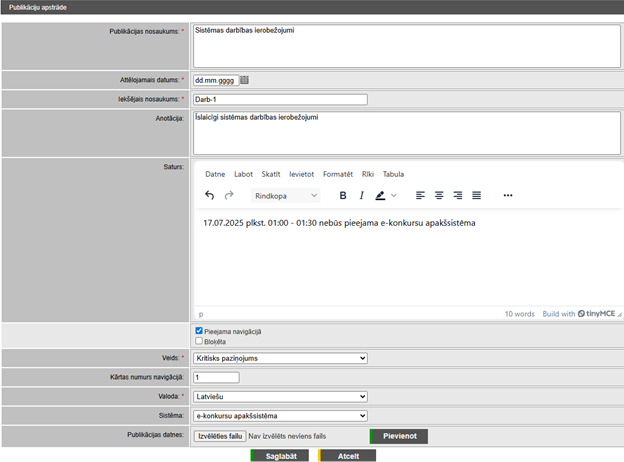
Ekrānforma 194. Publikācijas izveidošana
Publikācijas dati
•Publikācijas nosaukums – ievadlauks, kas paredzēts jaunās publikācijas nosaukuma norādīšanai.
Piezīme! Publikācijas nosaukumam ir jābūt unikālam.
Piezīme! Publikācijas nosaukuma noformēšanai ir iespējams izmantot HTML teksta formatēšanas tagus (ievadot tagus manuāli, bez WYSIWYG atbalsta).
•Attēlojamais datums – datuma ievadlauks publikācijas datuma norādīšanai.
•Iekšējais nosaukums – ievadlauks publikācijas iekšējā nosaukuma norādīšanai.
•Anotācija – daudzrindu ievadlauks publikācijas anotācijas norādīšanai. Kritiskiem paziņojumiem, kas attēlojas sistēmas augšpusē (Veids - ‘Kritisks paziņojums’), anotācijas saturs attēlojas paziņojumā.
Piezīme! Anotācijas noformēšanai ir iespējams izmantot HTML teksta formatēšanas tagus (ievadot tagus manuāli, bez WYSIWYG atbalsta).
•Saturs – daudzrindu ievadlauks, kas paredzēts publikācijas satura ievadīšanai.
•Virs Satura ievadlauka tiek attēlota rīku josla teksta noformēšanai:
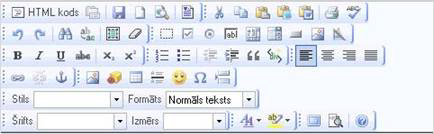
Ekrānformas bloks 216. Rīku josla teksta noformēšanai
§  - tekstu var ievadīt vai rediģēt,
izmantojot HTML redaktoru, ievietojamam teksta dokumentam ir iespējams norādīt
dokumenta īpašības.
- tekstu var ievadīt vai rediģēt,
izmantojot HTML redaktoru, ievietojamam teksta dokumentam ir iespējams norādīt
dokumenta īpašības.
§  - Satura laukā norādīto tekstu var
saglabāt, var izmantot jaunu lapu, veikt teksta pārskatīšanu vai izmantot
sagataves teksta sagatavošanai.
- Satura laukā norādīto tekstu var
saglabāt, var izmantot jaunu lapu, veikt teksta pārskatīšanu vai izmantot
sagataves teksta sagatavošanai.
§  - teksta daļas var izgriezt, nokopēt,
iepriekš izgrieztas vai nokopētas teksta daļas var ievietot izvēlētā teksta
vietā, var ievietot kā vienkāršu tekstu (bez noformējuma), kā arī var veikt
satura ievietošanu no Word dokumenta.
- teksta daļas var izgriezt, nokopēt,
iepriekš izgrieztas vai nokopētas teksta daļas var ievietot izvēlētā teksta
vietā, var ievietot kā vienkāršu tekstu (bez noformējuma), kā arī var veikt
satura ievietošanu no Word dokumenta.
§  - Satura laukā norādītajam tekstam var
izsaukt tā izdrukāšanu vai pareizrakstības pārbaudi.
- Satura laukā norādītajam tekstam var
izsaukt tā izdrukāšanu vai pareizrakstības pārbaudi.
§  - veicot teksta ievadi vai rediģēšanu, var
veikt iepriekšējās darbības atcelšanu vai atkārtošanu.
- veicot teksta ievadi vai rediģēšanu, var
veikt iepriekšējās darbības atcelšanu vai atkārtošanu.
§  - jau ievadītajā Saturā, ir iespējams veikt
kāda vārda vai frāzes meklēšanu, kā arī nomainīšanu uz citu vārdu vai frāzi.
- jau ievadītajā Saturā, ir iespējams veikt
kāda vārda vai frāzes meklēšanu, kā arī nomainīšanu uz citu vārdu vai frāzi.
§  - ievadīto Saturu var iezīmēt visu, kā arī
izvēlētajai Satura daļai var noņemt visus pielietotos stilus.
- ievadīto Saturu var iezīmēt visu, kā arī
izvēlētajai Satura daļai var noņemt visus pielietotos stilus.
§  - Saturu var veidot, izmantojot arī tādus
elementus kā forma, atzīmēšanas kastīte, izvēles poga, teksta rinda, teksta
laukums, iezīmēšanas lauks, poga, attēl poga, paslēpta teksta rinda.
- Saturu var veidot, izmantojot arī tādus
elementus kā forma, atzīmēšanas kastīte, izvēles poga, teksta rinda, teksta
laukums, iezīmēšanas lauks, poga, attēl poga, paslēpta teksta rinda.
§  – tekstu var noformēt, izmantojot izcēlumu,
kursīvu, pasvītrojumu un teksta pārsvītrojumu.
– tekstu var noformēt, izmantojot izcēlumu,
kursīvu, pasvītrojumu un teksta pārsvītrojumu.
§  - tekstu var noformēt, izmantojot augšējo
rakstu un apakšrakstu.
- tekstu var noformēt, izmantojot augšējo
rakstu un apakšrakstu.
§  - tekstu var noformēt, izmantojot
numerāciju vai simbolu uzskaitījumu.
- tekstu var noformēt, izmantojot
numerāciju vai simbolu uzskaitījumu.
§  - tekstu var noformēt, izmantojot atkāpes
no kreisās malas vai teksta daļu pārveidojot atpakaļ pie kreisās malas.
- tekstu var noformēt, izmantojot atkāpes
no kreisās malas vai teksta daļu pārveidojot atpakaļ pie kreisās malas.
§  - tekstu var noformēt, izmantojot no pārējā
teksta atdalītu citātu.
- tekstu var noformēt, izmantojot no pārējā
teksta atdalītu citātu.
§  - tekstu var noformēt, izmantojot Div
konteineri.
- tekstu var noformēt, izmantojot Div
konteineri.
§  - tekstu var noformēt, izmantojot
izlīdzināšanu pie kreisās malas, centrētu, pie labās malas vai izlīdzinātu pie
abām malām.
- tekstu var noformēt, izmantojot
izlīdzināšanu pie kreisās malas, centrētu, pie labās malas vai izlīdzinātu pie
abām malām.
§  - Satura tekstā var ievietot vai labot
hipersaiti uz citām interneta vietnēm, noņemt iepriekš uzlikto hipersaiti vai
ievietot vai labot iezīmi.
- Satura tekstā var ievietot vai labot
hipersaiti uz citām interneta vietnēm, noņemt iepriekš uzlikto hipersaiti vai
ievietot vai labot iezīmi.
§  - Satura tekstā var ievietot vai labot
attēloju, flash, tabulu, ievietot horizontālu atdalītājsvītru, smaidiņu,
speciālo simbolu vai lapas pārtraukumu.
- Satura tekstā var ievietot vai labot
attēloju, flash, tabulu, ievietot horizontālu atdalītājsvītru, smaidiņu,
speciālo simbolu vai lapas pārtraukumu.
§  - tekstu var noformēt, izmantojot noteiktu
izvēlētu rakstības stilu un formātu.
- tekstu var noformēt, izmantojot noteiktu
izvēlētu rakstības stilu un formātu.
§  - tekstu var noformēt, izmantojot noteiktu
izvēlētu rakstības šriftu un izmēru.
- tekstu var noformēt, izmantojot noteiktu
izvēlētu rakstības šriftu un izmēru.
§  – tekstu var noformēt, izmantojot teksta
iekrāsojumu un teksta fona iekrāsojumu kādā izvēlētā krāsā.
– tekstu var noformēt, izmantojot teksta
iekrāsojumu un teksta fona iekrāsojumu kādā izvēlētā krāsā.
§  - Satura noformēšanā lietotājam ir
pieejamas tādas papildus iespējas kā maksimizēt redaktora izmēru, attēlot blokus
vai iegūt papildus informāciju par reaktoru.
- Satura noformēšanā lietotājam ir
pieejamas tādas papildus iespējas kā maksimizēt redaktora izmēru, attēlot blokus
vai iegūt papildus informāciju par reaktoru.
•Pieejama navigācijā – pazīmes lauks, lai norādītu, vai publikācija ir attēlojama Sākumlapā (blokā ‘Publikācijas’).
•Bloķēta – pazīmes lauks, lai norādītu, vai publikācija ir aktuāla vai bloķēta.
•Veids – publikācijas veids. Publikācijas ar veidu ‘Kritisks paziņojums’ tiek attēlotas ekrānformas augšpusē ar brīdinājuma ikonu (sk. attēlojumu Attēls 4. Publikācijas ar veidu ‘Kritisks paziņojums’ attēlojums lapas augšpusē). Norādot publikācijas veidu ‘Kritisks paziņojums’, jāprecizē apakšsistēma (vai visa sistēma), kurā to attēlot. Publikācijas ar veidu ‘Paziņojums’ tiek attēlotas kā paziņojums (skat. aprakstu Paziņojumu saraksta apskatīšana|topic=Paziņojumu saraksta apskatīšana).
•Kārtas numurs navigācijā – ievadlauks publikācijas kārtas numura norādīšanai, kas definē kādā secībā tā tiks attēlota starp pārējām sistēmas Sākumlapā (blokā ‘Publikācijas’) attēlojamām publikācijām.
Piezīme! Ja publikācijai ir atzīmēta pazīme ‘Paziņojums’, tad ievadlauks nevar būt aizpildīts.
Piezīme! Publikācijām, kuras nav paziņojumi (nav atzīmēta pazīme ‘Paziņojums’), kārtas numuram ir jābūt unikālam.
Piezīme! Norādītais publikācijas kārtas numurs navigācijā nedrīkst būt lielāks par skaitli 200, kas ir maksimālais izveidojamo publikāciju skaits sistēmā.
•Valoda – valoda, kurā publikāciju attēlot.
•Sistēma – apakšsistēma, kurā publikāciju attēlot. Ja publikācijas veids ir ‘Kritisks paziņojums’ tad laukā norāda, kur paziņojumu attēlot:
o Visa sistēma – sistēmas sākumlapā;
o Izvēlēta noteikta apakšsistēma – izvēlētajā apakšsistēmā;
o Neizvēlēta vērtība – visās apakšsistēmās.
Publikācijai pievienotās datnes

Ekrānformas bloks 217. Publikācijas datņu bloks
•Publikācijas datnes – ievadlauks, ar spiedpogu Izvēlēties failu publikācijas datnes augšupielādēšanai.
Piezīme! Publikācijai pievienoto pielikumu skaits nedrīkst nepārsniegt 20 datnes.
•Uzklikšķinot uz spiedpogas  , izvēlētā datne tiek pievienota
publikācijai, attēlojot to publikācijas datņu sarakstā, kur tiks attēlots datnes
nosaukums kā hipersaite. Publikāciju datnes tiek sakārtotas to pievienošanas
secībā.
, izvēlētā datne tiek pievienota
publikācijai, attēlojot to publikācijas datņu sarakstā, kur tiks attēlots datnes
nosaukums kā hipersaite. Publikāciju datnes tiek sakārtotas to pievienošanas
secībā.
•Datnes nosaukums – kā hipersaite tiek attēlots publikācijai pievienotās datnes nosaukums. Uzklikšķinot hipersaitei, tiek izsaukta datnes lejupielādēšanas izvēle.
•Katrai sarakstā pievienotajai publikācijas datnei pretī tiek attēlotas darbību ikonas:
§ Uzklikšķinot ikonai ‘Dzēst’  , publikācijai pievienotā datne
tiek dzēsta.
, publikācijai pievienotā datne
tiek dzēsta.
§ Uzklikšķinot ikonai ‘Uz augšu’  , ja datne nav pirmā sarakstā,
tad tā tiek apmainīta vietām ar pirms tās esošo datni. Bet, ja datne ir pirmā
sarakstā, tad tā tiek nonesta kā pēdējā sarakstā un visas pārējās datnes
pārkārtotas par vienu pozīciju uz augšu.
, ja datne nav pirmā sarakstā,
tad tā tiek apmainīta vietām ar pirms tās esošo datni. Bet, ja datne ir pirmā
sarakstā, tad tā tiek nonesta kā pēdējā sarakstā un visas pārējās datnes
pārkārtotas par vienu pozīciju uz augšu.
§ Uzklikšķinot ikonai ‘Uz leju’  , ja datne nav pēdējā sarakstā,
tad tā tiek apmainīta vietām ar pēc tās esošo datni sarakstā. Bet, ja datne ir
pēdējā sarakstā, tad tiek uznesta kā pirmā sarakstā un visas pārējās datnes
pārkārtotas par vienu pozīciju uz leju.
, ja datne nav pēdējā sarakstā,
tad tā tiek apmainīta vietām ar pēc tās esošo datni sarakstā. Bet, ja datne ir
pēdējā sarakstā, tad tiek uznesta kā pirmā sarakstā un visas pārējās datnes
pārkārtotas par vienu pozīciju uz leju.
Publikācijas izveidošanas spiedpogu darbība
•Uzklikšķinot uz spiedpogas  , tiek veikta publikācijas datu
saglabāšana.
, tiek veikta publikācijas datu
saglabāšana.
Piezīme! Ja publikācijas veids ir ‘Paziņojums’, tad izveidotā publikācija tiek attēlota kā Paziņojums (skat. aprakstu Paziņojumu saraksta apskatīšana|topic=Paziņojumu saraksta apskatīšana). Ja pazīme ‘Paziņojums’ nav uzstādīta, tad publikācija tiek attēlota Informācijas blokā (skat. aprakstu Publikāciju saraksta apskatīšana).
Piezīme! Maksimālais iespējamais publikāciju skaits ar pazīmi ''Pieejama navigācijā'' un bez pazīmes ''Paziņojumi'' ir 15.
•Uzklikšķinot uz spiedpogas  , ekrānforma tiek aizvērta.
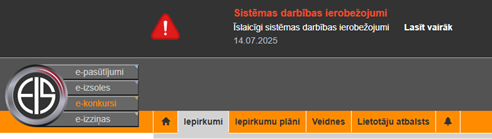
Attēls 4. Publikācijas ar veidu ‘Kritisks paziņojums’ attēlojums lapas augšpusē